`.
Para **Ignorar archivos** se crea un archivo `.gitignore` en la raíz del proyecto. Esto hace que todos los archivos que coincidan dentro de `.gitignore` no sean tomados en cuenta para ninguna acción con Git. Puedes revisar la [colección de archivos de .gitignore](https://github.com/github/gitignore) para ver ejemplos o usarlos en tus proyectos.
Ya teniendo todo lo que queramos para **guardar los archivos** usamos `git commit`. Esto abrirá el editor que definimos en la configuración para poner un mensaje descriptivo o igual lo podemos añadir en la consola con el *flag* `-m`. Para añadir archivos que ya habían estado en el *stage* usamos el *flag* `-am` que es la combinación de `-a --add` y `-m --message`.
git commit -m "<mensaje descriptivo>"
git commit -am "<mensaje descriptivo>"
Mostrar el historial de commits del repositorio usamos `git log`, el resultado de este es un poco feo, por lo que se puede hacer más bonito con el *flag* `--pretty`. `git log` solo mostrará por defecto el historial por debajo de la rama.
git log
commit ed3946555db4597294bae2014cfe996b88268bef (HEAD -> master, origin/master)
Author: MarcoMadera <example@email.com>
Date:   Mon Jul 6 17:09:50 2020 -0500

    hola mundo

commit e150e0079854fa6a5996db6ee692fc1377a1f2ff
Author: MarcoMadera <example@email.com>
Date:   Mon Jun 29 19:28:42 2020 -0500

    hello world

git log --oneline
65b5a12 (HEAD -> master, origin/master) hello world
fd14a30 hola mundo

git log --pretty=format: "%h | %cn | %cr | %s"
65b5a12 | MarcoMadera | 10 minutes ago | hello world
fd14a30 | MarcoMadera | 11 minutes ago | hola mundo
Para **mostrar las diferencias entre un commit y otro** de un archivo lo hacemos con el comando `git diff`. `git diff` muestra la diferencia por defecto de lo que has puesto en el *stage* y lo que vas a hacer commit. Muestra las líneas exactas que fueron añadidas o removidas. El comando puede ser selectivo usando el hash de cada commit a comparar.
Usar `git diff` no suele ser muy placentero de ver para archivos largos, se puede explorar el uso de `git difftool` para configurar una herramienta más gráfica para estos casos.
git diff commitA commitB

diff --git a/index.js b/index.js
index 5e1c309..ade1f58 100644
--- a/index.js
+++ b/index.js
@@ -1 +1 @@
-Hello World
+Hola Mundo

git difftool commitA commitB
Hello World       | Hola Mundo
~                 | ~
## El modelo de ramas
Se puede decir que Git tiene tres árboles donde se agrupan archivos. `HEAD` es el indicador del último *commit* realizado y de la rama actual. `Index` es el espacio donde se agregan/modifican/eliminan los archivos del antes mencionado *stage* antes de realizar un commit. Finalmente está el directorio de trabajo manejado como el `Working tree`
Al realizar el comando `git init` Git crea una rama por defecto que suele ser *master*. Esta no es una rama especial, es como cualquier otra con el detalle que es la inicial, la que Git crea por defecto. Nuestro proyecto puede seguir cualquier rama como principal en cualquier punto.
Cuando un *commit* es creado es mandado al `HEAD`, la rama actual, donde Git guarda la información de los cambios una única vez, lo demás son referencias con cambios, no se vuelve almacenar nada ya creado. Con esto Git permite crear copias de nuestro proyecto en un estado en formas de referencias y experimentar con ellas todo lo que queramos sin haber otro coste más que los nuevos cambios. Estos grupos de referencias en un estado son llamadas ramas que igual tendrá solamente un identificador propio.
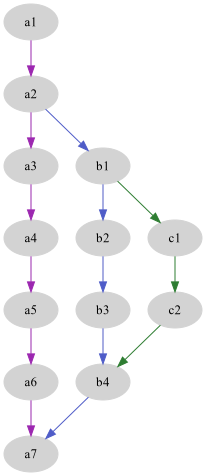
Ahora que tenemos una idea de lo que son las ramas pasemos al manejo de ellas. Para crear una rama usamos `git branch `, esto creará un indicador llamado `HEAD` que apuntará a la rama en la que estamos para ubicarnos mejor, en este caso aún seguiríamos en la rama *master*. Para cambiar de ramas usamos `git switch ` o `git checkout `, esto moverá el apuntador `HEAD` a la nueva línea en la que estaremos trabajando.
En algún punto las ramas pueden volver a unirse a la rama principal o a otra rama, como se muestra en la gráfica anterior. Todo lo que tienes que hacer es ir a la rama donde se van a hacer los cambios y usar `git merge `. Git creará una nueva *snapshot* de los cambios y un nuevo *commit* de referencia especial porque tendrá dos ancestros directos.
git checkout master
Switched to branch 'master'
git merge <nombre de rama>
Merge made by the 'recursive' strategy.
index.js | 1 +
1 file changed, 1 insertion(+)
create mode 100644 index.js
No todo es tan bonito siempre. Al momento de unir ramas, si cambias la misma parte del mismo archivo en las dos ramas que se han unido ocurrirá un conflicto, Git no podrá unirlas tan fácil, te indicará dónde está el conflicto y te pedirá que lo arregles.
git merge <nombre de rama>
Auto-merging index.js
CONFLICT (content): Merge conflict in index.js
Automatic merge failed; fix conflicts and then commit the result.
Esto de unir ramas se puede volver un caos y nosotros podemos saber el trabajo que conlleva, pero ¿se lo queremos presentar al público así?. Al final lo que la gente ve es el resultado final y si alguien quiere ver como lo hiciste puede que quieras mostrar algo más coherente.
Se puede aplicar a lo que estás leyendo, duro tres días haciendo el artículo porque escojo el tema, investigo un poco, hago el borrador, creo las imágenes si las necesito, escojo los colores y reviso las faltas de ortografía. Lo primero que hice es hacer la gráfica de las ramas, pero si alguien ve el historial puede que no tenga sentido para nada.
El historial de commits es tal y lo que pasó, cambiar este historial sería cambiar el historial de cómo el proyecto fue construido. Los errores son parte de la historia del proyecto y son necesarias incluso para estudiar las soluciones.
El uso de `git rebase` puede ir en contra de esto porque coloca la base de una rama de un commit a otra rama diferente, pero en algunos casos puede ser útil, simplemente porque tal vez no quieras tener una rama completa para un cambio tan pequeño. Una vez ya acabado el trabajo de unir ambas ramas se puede eliminar la rama porque ahora está apuntando a la rama principal, por lo que ya no sería necesaria. Para eliminar ramas se hace con `git branch -d `.
git checkout <nombre de rama>
git rebase master
Successfully rebased and updated refs/heads/<nombre de rama>.

git checkout master
git merge <nombre de rama>
git branch -d <nombre de rama>
## Repositorio Remoto
Todo lo que hemos estado trabajando es sobre el repositorio local de nuestro proyecto. Para que otras personas lo vean y colaboren con él, podemos usar los servicios remotos como GitHub, Bitbucket y GitLab; son servicios que permiten la gestión de proyectos y el seguimiento de trabajo con otros desarrolladores.
Para subir un repositorio local a uno remoto, tendremos que crear un repositorio en algunos de los servicios en el cual obtendremos una *url* del nuestro proyecto, con la que podremos utilizar `git remote add `
Otra forma de obtener un repositorio es **clonar un repositorio remoto** con `git clone `. Con esto ya tendremos en nuestro directorio local una copia con la que podremos contribuir al proyecto o simplemente experimentar con su funcionamiento.
git clone https://github.com/MarcoMadera/Blog.git GitPost
Cloning into 'GitPost'...
remote: Enumerating objects: 64, done.
remote: Counting objects: 100% (64/64), done.
remote: Compressing objects: 100% (45/45), done.
remote: Total 64 (delta 32), reused 45 (delta 17), pack-reused 0
Unpacking objects: 100% (64/64), 74.53 KiB | 19.00 KiB/s, done.
Después de usar `git clone`, si usamos `git remote` veremos que tendremos *origin*, este es el nombre para identificar la *url* que Git le pone por defecto a los proyectos obtenidos por `git clone`. Esto sucede al igual que al inicializar un proyecto, Git por defecto crea la rama con nombre *master*. Se puede **renombrar el identificador** con el comando `git remote rename `
Ahora que tenemos un repositorio remoto, puede que el contenido del remoto sea diferente por cambios de otros colaboradores. En nuestro repositorio local no se verán reflejados esos cambios. Para actualizar nuestro repositorio local podemos usar `git pull`. Trae los cambios generalmente del servidor al que se clonó y hace un `merge` automático en nuestro repositorio local. Para indicar otro servicio remoto y rama se usa `git pull `
Cuando ya hemos hecho commit de los cambios que queremos compartir en nuestro repositorio, para actualizar el repositorio remoto usamos `git push `, si alguien ya hizo un `git push` antes, nuestros cambios serán rechazados por lo que siempre es bueno hacer `git pull` antes.
## Comandos de Git adicionales
Si no quieres escribir el comando completo cada vez, puedes fácilmente configurar un *alias* para cada comando. Los *alias* en Git nos permiten **crear *shortcuts***, a través de `git config --global alias. comando`.
git config --global alias.<atajo> "<comando>"
git config --global alias.st "status"
git git config --global alias.slog "log --pretty=format:'%h | %cn | %cr | %s'"
Si ya hicimos commit y olvidamos **añadir un archivo o enmendar algún cambio** podemos hacerlo con el comando `git commit --amend`. Igualmente si nos equivocamos en la descripción de nuestro commit lo podemos arreglar con el mismo comando si lo invocamos inmediatamente después de haber ocurrido el error.
git commit -m "<mensaje>"
git add <archivo>
git git commit --amend
Git mantiene un *log* de dónde el `HEAD` y sus referencias han estado. Lo podemos ver con el comando `git reflog` y mostrar más al respecto con `git show HEAD@{}`
git reflog
2673d2d (HEAD -> master, origin/master) HEAD@{0}: merge newbranch: Merge made by the 'recursive' strategy.
4e85459 HEAD@{1}: checkout: moving from master to master
4e85459 HEAD@{2}: commit: hola mundo
8c821a7 HEAD@{3}: checkout: moving from newbranch to master

git show HEAD@{2}
commit ed3946555db4597294bae2014cfe996b88268bef
Author: MarcoMadera <example@email.com>
Date:   Mon Jul 6 17:09:50 2020 -0500

    hola mundo

diff --git a/index.js b/index.js
index 5e1c309..ade1f58 100644
--- a/index.js
+++ b/index.js
@@ -1 +1 @@
-Hello World
+Hola Mundo
Para **crear una rama y cambiar directamente** se usa el comando `git checkout -b ` o `git switch -c `. Ahora si quieres volver a la rama anterior se puede usar `git switch -`.
Para **cambiar el nombre de una rama** se usa `git branch --move `. Para enviar los cambios al repositorio remoto `git push --set-upstream `. Para eliminar la rama anterior del repositorio remoto utilizamos `git push origin -d `.
Cuando estamos trabajando, pero queremos cambiar de rama y no hacer un commit de un trabajo incompleto, usamos `git stash`. Guarda los commits en un estado diferente para poder recuperarlo después con `git stash apply`.
Git tiene una **interfaz gráfica integrada** que podemos utilizar con el comando `gitk` para ver el historial y `git-gui` donde puedes preparar los commits y experimentar lo visto.
## Conclusión
Git nos proporciona una manera elegante de hacer el seguimiento de versiones, nos permite hacer un resguardo y hacer posible la colaboración entre varias personas teniendo espacios de trabajo separados como el local y el remoto. Git también se puede implementar en interfaces gráficas y tiene muchos comandos que no se han tocado en este artículo a fondo, por lo que te invito a investigar más sobre el tema.