# Snippets en Visual Studio Code
Al empezar a usar VSCode me enteré de los *snippets* y cree algunos muy buenos, pero por alguna razón no los uso mucho. Recordar los prefijos muy cortos que puse no me ayudó de mucho y creo que ese fue mi punto débil.
## Tabla de contenido
1. [¿Qué son los snippets?](#que-son-los-snippets)
2. [Scope en los snippets](#scope-en-los-snippets)
3. [Crear-snippets propios](#crear-snippets-propios)
4. [Llamar a los snippets](#llamar-a-los-snippets)
5. [Conclusión](#conclusion)
## ¿Qué son los snippets?
Los *snippets* son **fragmentos reutilizables de código personalizado** que puedes llamar con un atajo de teclado o con prefijos mientras escribes en el editor.
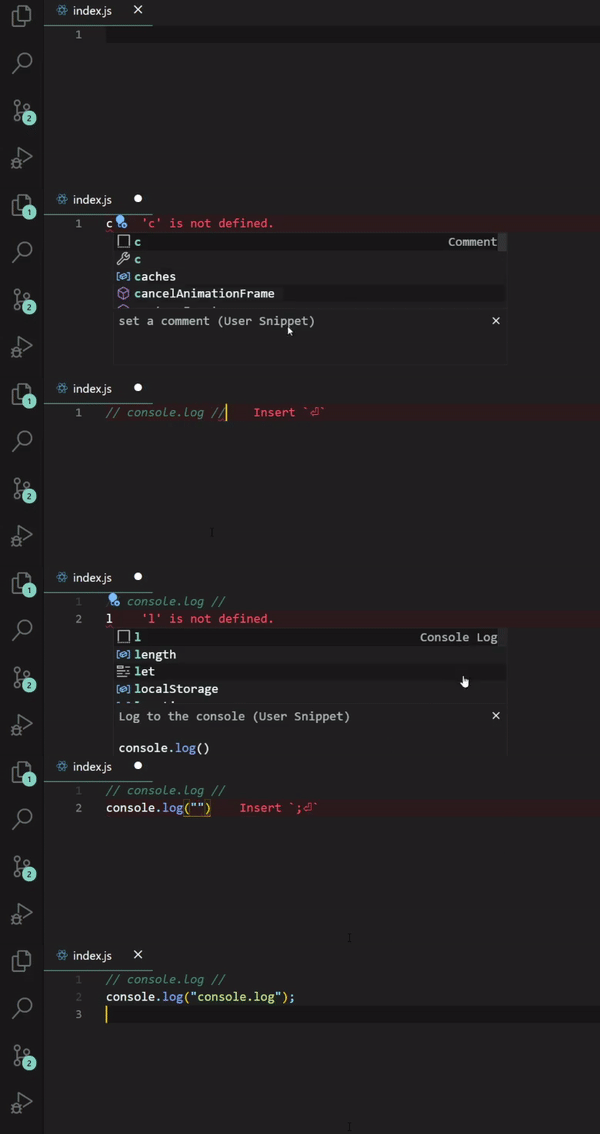
VSCode te sugiere ayuda con *IntelliSense* al estar escribiendo. Entre ellas se encuentran los *snippets* que se identifican por un cuadrado, el prefijo utilizado y el título del *snippet*.
## Scope en los snippets
Gracias al *scope* de los *snippets* es que VSCode sugiere los *snippets* que puedas usar en el archivo basado en el lenguaje y/o proyecto.
- **Scope global**: Es útil porque se pueden **usar todos los snippets que definas independietemente del proyecto y del lenguaje** que usemos. Para definirlo se dirije a abrir las opciones con ctrl+shift+p y buscar *`preferences: Configure User Snippets > new global snippets file`*, te pedira un nombre del archivo global y creará el archivo `json` donde se puede empezar a crear los *snippets*.
- **Scope de lenguaje**: Estos son **snippets basados en el lenguaje** que usemos, este lenguaje se puede cambiar con ctrl+k seguido de la tecla m. Al igual que *scope* global *`preferences: Configure User Snippets`* se busca el lenguaje deseado y abrirá el archivo donde se pueden empezar a crearlos.
- **Scope de proyecto**: Solo **se pueden usar en un proyecto específico**. Es útil porque se puede compartir con el proyecto. Al igual en las opciones se busca por `New Snippets file for "project name"` te pedirá el nombre del archivo y crea una carpeta si no existe llamada `.vscode` donde se encuentra el archivo que tenemos que editar.
## Crear snippets propios
Una vez elegido el *scope* y ya dentro de nuestro archivo podemos crear nuestro primer *snippet* donde el primer *key* es el nombre, dentro de este van 3 elementos:
- **Prefix**: Es el prefijo con el que llamaremos al *snippet*. Algunas personas le algo al inicio para identicarlos como por ejemplo `_c`, pero por gusto personal y facilidad no lo hago.
- **Body**: Es el código a usar.
- **Description**: (opcional) es la descripción de ayuda que aparecerá al darle en más detalles como se vio al inicio.
```json
{
"Comment": {
"prefix": "c",
"body": "$LINE_COMMENT $0 $LINE_COMMENT",
"description": "set a comment"
},
}
```
El anterior *snippet* es el ya visto comentario, expliquemos que pasa en el body: Primero tenemos a `$LINE_COMMENT` esto es una **variable predefinida por visual studio code**, la sintaxis de variables empieza por el símbolo `$` esta variable nos ayuda a poner comentarios sin tener que preocuparnos por el lenguaje, ya que algunos ya están soportados. Lo que hace este *snippet* perfecto para que sea de *scope* global.
El símbolo `$0` es muy importante. **`$0` indica donde va a acabar siempre la posición cursor** al seguir pulsando tab. Si este valor es mayor a 0 irá de manera ascendente hasta llegar al final 0.
| Orden en body | $1 | $0 | $3 | $2 |
|:-----------------:|:--:|:--:|:--:|:--:|
|Posición del cursor| 1 | 4 | 3 | 2 |
### Variables predefinidas y variables con opciones
Para darle un nombre predeterminado a una variable se le agrega`:nombre` después del número de variable. Y para crear una variable con opciones, al igual seguido del número separamos las opciones por coma y las envolvemos dentro de los símbolos `||`.
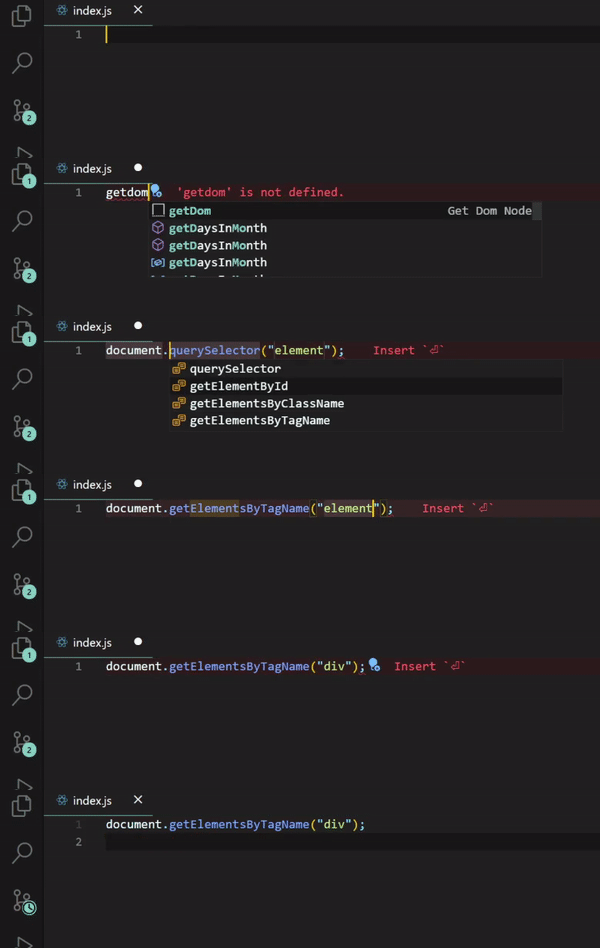
En el siguiente ejemplo tenemos dos variables predefinidas y una opcional.
- **Variables predefinidas**: `${1:document}` y `${0:element}`.
- **Variable opcional**: `${2|querySelector, getElementById, getElementsByClassName, getElementsByTagName|}`.
```json
{
"Get Dom Node": {
"prefix": "getDom",
"body": "${1:document}.${2|querySelector,getElementById,getElementsByClassName,getElementsByTagName|}(\"${0:element}\");"
},
}
```
### Múltiples líneas
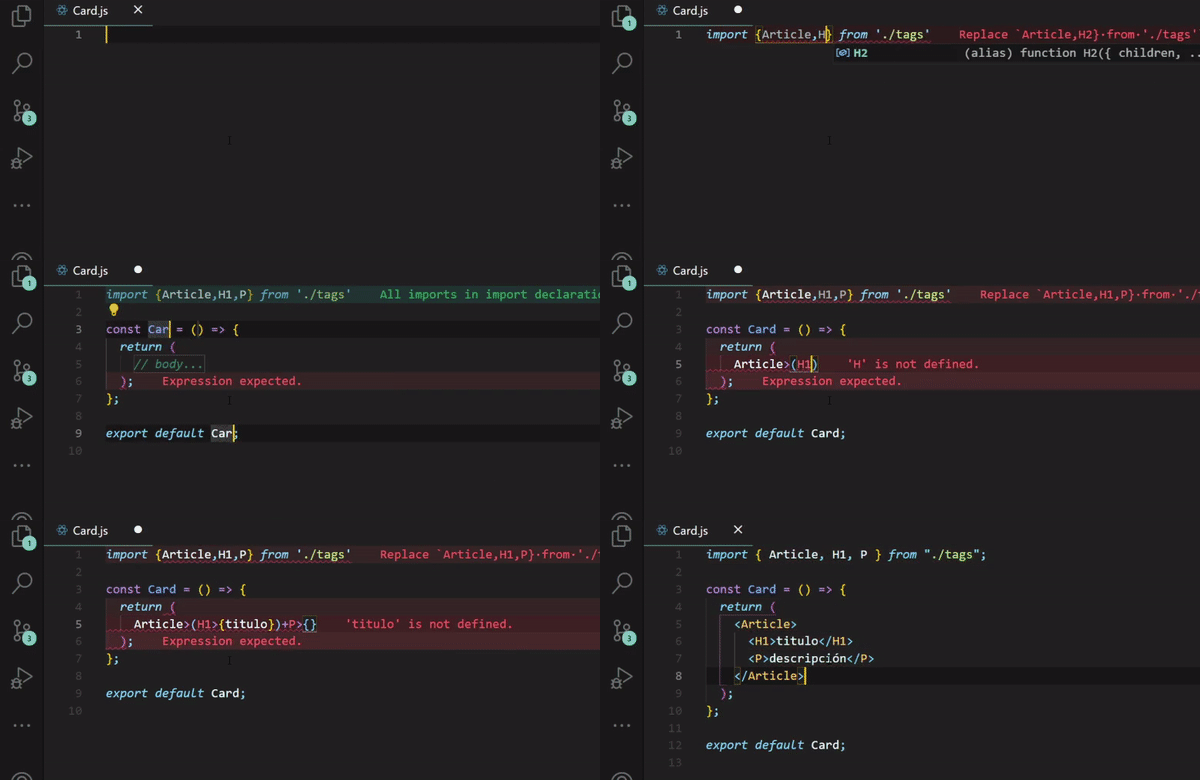
Por ahora hemos visto *snippets* de una sola línea, pero el **body también puede ser un `array` de multiples cadenas de texto**, donde cada cadena de texto sería un salto de línea y podemos identarlo con `\t`, si es el caso que queramos usar todo en una sola línea podemos usar el salto de línea de `\n`.
```json
{
"Default Component": {
"prefix": "dc",
"body": [
"const ${TM_FILENAME_BASE} = ($1) => {",
"\treturn (",
"\t\t${0:// body...}",
"\t);",
"};",
"",
"export default ${TM_FILENAME_BASE};",
""
],
"description": "Arrow function default Component, takes the file name"
},
}
```
### Transformaciones
El siguiente ejemplo contiene un caso común si estás familiarizado con React, crea un fragmento que envuelve al texto con variable predefinida del texto seleccionado.
```json
{
"Fragment (Wrapper)": {
"prefix": "frag",
"body": "<>\n\t${TM_SELECTED_TEXT}$0\n",
"description": "Wrap the selected content in a fragment"
},
}
```
Podemos **transformar las variables**, ya que aceptan expresiones regulares. En el siguiente ejemplo transforma un *arrow function* a una *verbose function*, los pasos para realizarlo son los siguientes:
1. Escribe primero la primera línea `export default function`.
2. Toma el nombre del archivo con la variable `TM_FILENAME_BASE`.
3. Pega el texto seleccionado. Este contiene la expresión regular que hace *match* con la primera y última línea y las remplaza por un espacio vacío.
En la parte final es donde se remplaza lo que hace *match* de regex en `//gm` `//gm` y `g` es el contexto global de regex y la `m` que tomará en cuenta que contenga múltiples líneas para poder seleccionar ambas.
```json
{
"Export default function (Wrapper)": {
"prefix": "df",
"body": [
"export default function ${TM_FILENAME_BASE}() {${TM_SELECTED_TEXT/^(?:(?ctrl+shift+p buscamos *`insert snippet`* y nos dará una lista con los *snippets* que podemos usar.
Otra opción que podemos usar con los *snippets* que más usamos a diario es con **atajos de teclado**. Es una forma un poco más rápida, pero con la desventaja de tener menos opciones a la mano y que sean difícil de olvidar si tenemos muchos.
Estos atajos los podemos definir en el archivo `keybindings.json`, lo podemos encontrar usando el atajo ctrl+p y escribiendo en la barra de búsqueda *keybindings*. En este archivo podemos definir igual un *snippet* de la siguiente forma:
```json
{
"key": "ctrl+;",
"command": "editor.action.insertSnippet",
"when": "editorTextFocus",
"args": {
"snippet": "console.log($0);"
}
}
```
También podemos referenciar nuestros *snippets* ya creados de la siguiente forma:
```json
{
"key": "ctrl+'",
"command": "editor.action.insertSnippet",
"when": "editorTextFocus",
"args": {
"langId": "javascriptreact",
"name": "Default Component"
}
}
```
## Conclusión
Los *snippets* nos pueden acelerar a la hora de codear, pueden ser texto simple o código dinámico incluyendo opciones y valores predefinidos. Son de ayuda, ya que de esta forma no necesitamos recordar la sintaxis exacta de una porción de código, la guardamos en un *snippet* y la reutilizamos.
Gracias por leer.
Este artículo ha sido publicado originalmente en: [https://marcomadera.com/blog/snippets-en-vscode](https://marcomadera.com/blog/snippets-en-vscode)